对于Telegram(纸飞机)的群组管理员而言,如何高效管理成员、维护秩序并促进活跃度是一项核心挑战。幸运的是,Telegram电脑版提供了极其强大且灵活的权限设置与自动化工具。本指南将手把手教你如何利用这些功能,实现专业级的群组管理。
一、理解Telegram群组的基本权限体系
在开始设置之前,了解Telegram的权限层级至关重要。一个群组通常包含以下角色:
- 创建者:拥有所有权限,包括转让群组、添加其他管理员。
- 管理员:由创建者任命,可被赋予部分或全部管理权限。
- 成员:普通参与者,权限受管理员设置的限制。
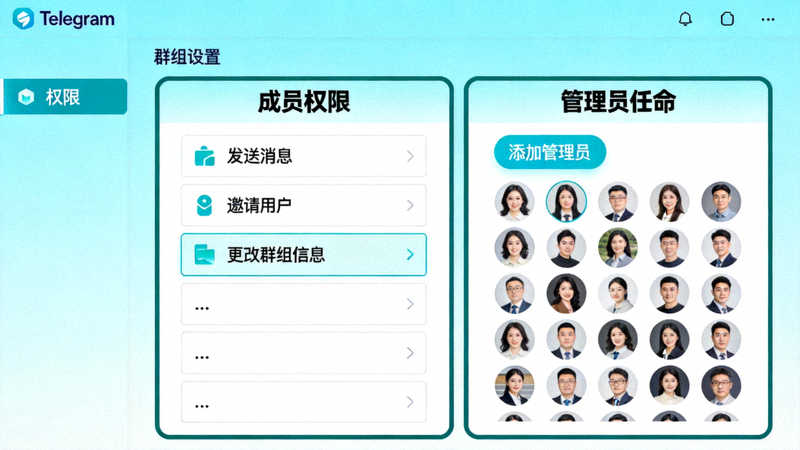
二、在电脑版上设置精细的成员权限
这是控制群组氛围的基础。通过限制新成员的权限,可以有效防止垃圾信息和恶意行为。
在Telegram电脑版中,点击目标群组名称进入聊天信息页面,然后选择“编辑” > “权限”。
这个部分决定了新加入成员能做什么。建议根据群组性质谨慎设置:
| 权限项 | 建议设置(学习群) | 建议设置(开放讨论群) | 说明 |
|---|---|---|---|
| 发送消息 | ✅ 允许 | ✅ 允许 | 基础权限 |
| 发送媒体 | ❌ 禁止 | ✅ 允许 | 防止刷屏和不良图片 |
| 发送贴纸和GIF | ❌ 禁止 | ✅ 允许 | 保持聊天界面整洁 |
| 发送链接 | ❌ 禁止 | ✅ 允许(或需审核) | 防止广告和钓鱼链接 |
| 添加新成员 | ❌ 禁止 | ❌ 禁止 | 通常仅管理员可操作 |
| 置顶消息 | ❌ 禁止 | ❌ 禁止 | 管理员专属功能 |
| 更改群组信息 | ❌ 禁止 | ❌ 禁止 | 防止恶意篡改 |
对于大型公开群组,强烈建议在初期严格限制“发送媒体”、“发送链接”等权限,待成员活跃度和信任建立后,再逐步放宽。你可以在“权限”设置底部,为已加入一段时间的可信成员开启例外。
三、任命与管理管理员团队
一个人管理大型群组是困难的。任命可靠的管理员并分配明确的权限是关键。
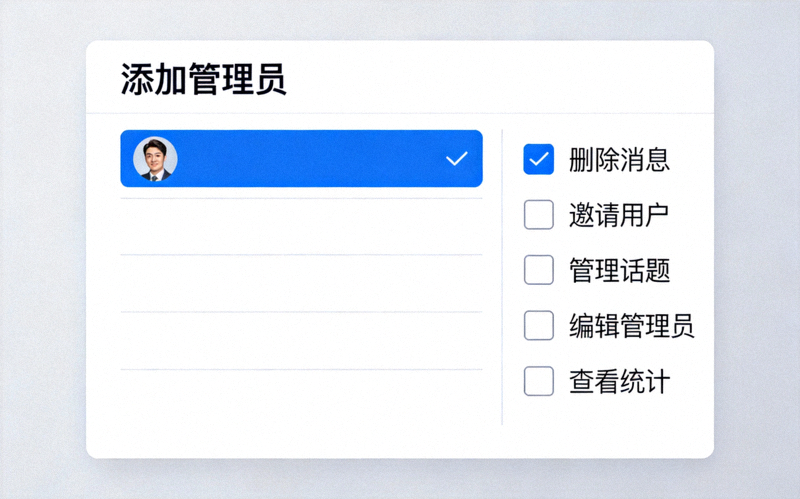
- 在“权限”页面,点击“管理员”选项卡。
- 点击“添加管理员”,从成员列表中选择用户。
- 在弹出的窗口中,仔细勾选你希望赋予该管理员的权限。例如,你可以创建一个只能删除消息和警告用户的“版主”,以及一个可以修改群组信息和置顶消息的“内容管理员”。
- 建议取消勾选“添加新管理员”权限,除非你完全信任该成员。
四、利用机器人实现自动化管理
机器人是Telegram群组管理的“神器”,可以7x24小时自动执行规则,极大减轻人工负担。
4.1 必备的入门级管理机器人
- @GroupHelpBot 或 @Combot:提供基础的欢迎消息、规则执行、垃圾信息过滤和数据分析。
- @AdminBot:专注于自动化管理任务,如自动警告、禁言、封禁违反规则的成员。
- @MissRose_bot:一个功能全面的多语言管理机器人,特别擅长反垃圾信息和自动化审核。
- 在Telegram电脑版的搜索框中,搜索上述机器人的用户名(如 @GroupHelpBot)。
- 点击“开始”或“Start”与机器人发起对话。
- 根据机器人的指引,将其添加为你的群组成员,并务必授予其管理员权限(通常需要勾选“删除消息”和“封禁用户”等权限)。
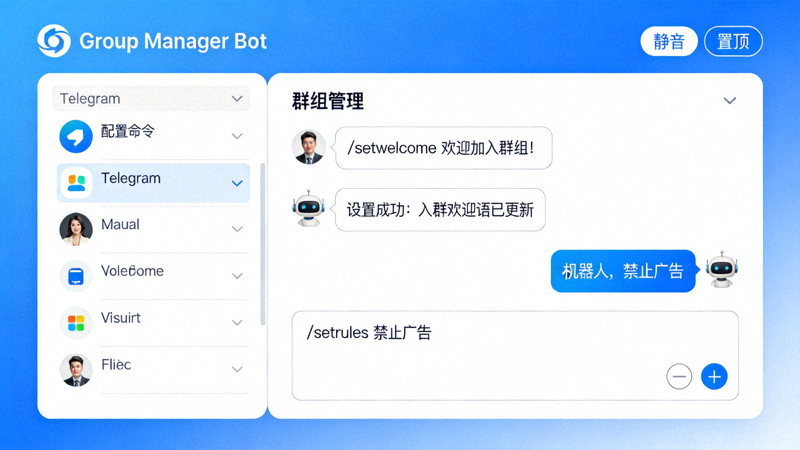
- 在机器人的私聊窗口中,使用命令(如 /settings)来配置针对你群组的特定规则,例如设置欢迎词、禁止的词汇、链接审核等。
4.2 高级自动化场景示例
使用 @GroupHelpBot,设置命令:/setwelcome 欢迎 @{username} 加入群组!请阅读置顶群规:{rules} 机器人会在新人入群时自动发送这条消息,并可能附带一个“已读”按钮。
配置 @MissRose_bot 的“反垃圾信息”设置,可以自动监测在短时间内发送多条包含链接或特定关键词的消息的用户,并对其执行禁言或警告操作。
只从官方渠道或信誉良好的推荐中添加机器人。在授予管理员权限前,先了解其所需权限是否合理。定期检查机器人的行为,确保其按预期工作。
五、高级技巧与最佳实践
- 使用“已删除账户”清理:定期在群组成员列表中搜索“已删除账户”,并将其移除,保持成员列表清洁。
- 善用“置顶消息”:将群规、重要公告或资源链接置顶,确保所有成员都能看到。
- 创建“管理日志”频道:创建一个私有频道,将管理机器人(如@GroupHelpBot)设置为将重要操作(如封禁、新人加入)转发到该频道,便于审计和回溯。
- 分层管理:对于超大型群组(万人以上),考虑建立由总管理员、分区管理员和版主构成的分层管理团队,并通过不同的权限组合明确职责。
通过熟练运用Telegram电脑版提供的权限系统和自动化机器人,你可以将群组管理从繁琐的日常工作中解放出来,专注于社区建设和内容运营。记住,好的工具需要配合清晰的群规和积极的管理员团队,才能打造出一个繁荣健康的Telegram社群。