为什么需要重视Telegram安全设置?
Telegram(纸飞机)以其强大的加密和隐私功能著称,但许多安全选项默认并未开启。主动配置这些设置是保护你的聊天记录、个人数据和账户不被未授权访问的关键。本指南将引导你完成电脑版上的所有必要步骤。
第一步:账户基础安全加固
这些是保护你账户不被他人登录的第一道防线。
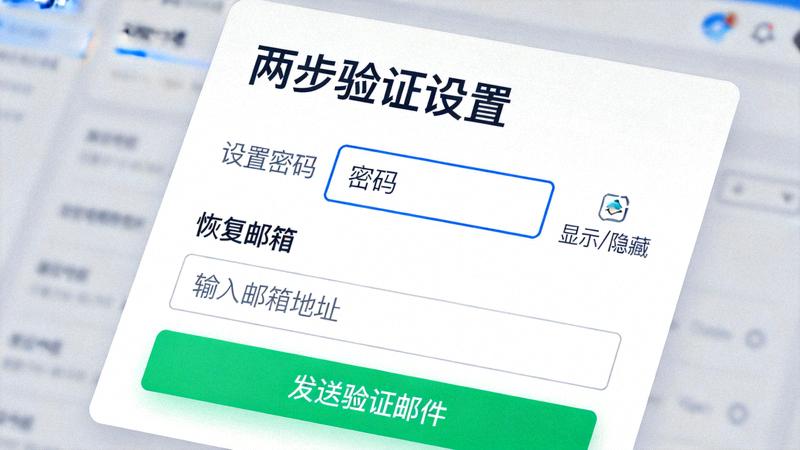
两步验证是为你的账户添加第二层密码保护。即使有人获取了你的短信验证码,没有这个密码也无法登录。
操作路径: 设置 (Settings) → 隐私与安全 (Privacy and Security) → 两步验证 (Two-Step Verification)。
- 点击“设置额外密码”(Set Additional Password)。
- 创建一个强密码(建议使用密码管理器生成)。
- 务必设置密码提示,并安全地保管好恢复邮箱,这是你忘记密码时唯一的恢复途径。
定期检查有哪些设备登录了你的账户,并及时注销不认识的或不再使用的设备。
操作路径: 设置 → 隐私与安全 → 活跃会话 (Active Sessions)。
- 查看列表中的所有会话,包括设备类型、地点和登录时间。
- 对任何可疑的会话(例如你不认识的地点或设备),立即点击“终止会话”(Terminate Session)。
- 建议每次完成安全设置后,都“终止所有其他会话”(Terminate All Other Sessions),确保只有当前设备在线。
第二步:隐私设置精细化控制
控制谁可以联系你、看到你的信息,是隐私保护的核心。
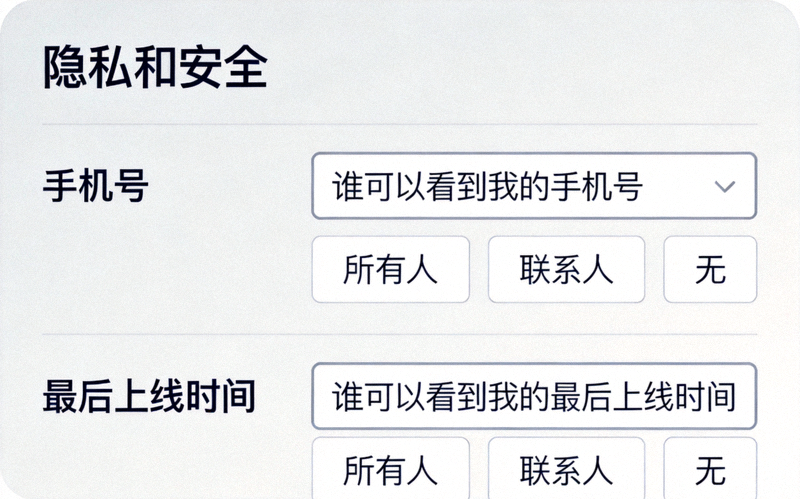
操作路径: 设置 → 隐私与安全 → 手机号 (Phone Number) / 最后上线时间 (Last Seen & Online)。
- 手机号: 建议设置为“我的联系人”(My Contacts)。这样只有你通讯录里的人能看到你的号码,陌生人则不能。
- 最后上线时间: 可根据需要设置为“我的联系人”或“无人”(Nobody)。设置为“无人”能获得最大隐私,但你也无法看到他人的最后上线时间。
- 个人资料照片、转发消息来源: 同样建议设置为“我的联系人”。
防止被随意拉入垃圾群组。
操作路径: 设置 → 隐私与安全 → 群组和频道 (Groups & Channels)。
- 设置为“我的联系人”。这样,只有你通讯录中的好友才能将你拉入群组,可以有效避免广告和垃圾信息的骚扰。
控制谁可以直接拨打语音或视频电话给你。
操作路径: 设置 → 隐私与安全 → 通话 (Calls)。
- 建议设置为“我的联系人”。
- 可以考虑启用“点对点连接”(Peer-to-Peer),它能在与你联系人的通话中提供更好的音质,但会略微暴露双方的IP地址。与信任的联系人通话时可开启。
第三步:聊天内容与数据安全
保护你的聊天记录本身,无论是本地还是云端。
重要: 默认的云端聊天是客户端-服务器-客户端加密,而“秘密聊天”是真正的端到端加密,且消息不上云、不支持多设备、可设置自毁时间。
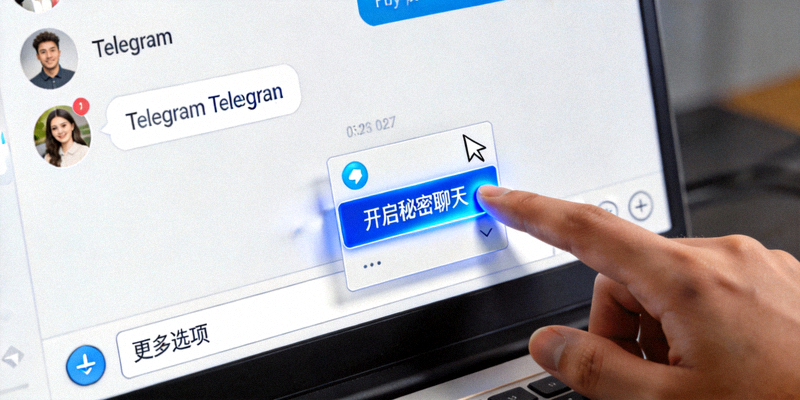
如何开启: 在电脑版上,点击联系人或群组名称进入聊天,然后点击顶部菜单的更多选项 (⋯) → “开启秘密聊天”(Start Secret Chat)。请注意,秘密聊天是设备独立的,需要在每个设备上单独开启。
此功能可用于任何聊天(包括非秘密聊天),为消息设定一个存在时间,到期后会在双方设备上自动删除。
操作路径: 在任意聊天窗口中,点击顶部联系人/群组名称 → 点击“更多”(More) 或“设置”(Settings) → 选择“设置自毁计时器”(Set Auto-Delete Timer)。然后选择时间,如24小时或7天。
定期清理本地缓存,并了解云端数据的存储方式。
操作路径(清理缓存): 设置 → 高级 (Advanced) → 存储用量 (Storage Usage)。
- 点击“清理缓存”(Clear Cache),可以选择性地清理媒体、文件等缓存数据,释放磁盘空间。
- 注意:这不会删除云端存储的聊天记录,只会删除本地已下载的媒体文件的临时副本。
安全设置检查清单
完成以上步骤后,请对照此清单确认你的账户已得到全面保护:
- ✅ 已启用两步验证,并设置了恢复邮箱。
- ✅ 已检查并终止所有不认识的活跃会话。
- ✅ 手机号、最后上线时间、个人资料照片的可见性已设置为“我的联系人”或更严格。
- ✅ 群组和频道邀请权限已限制为“我的联系人”。
- ✅ 通话权限已设置为“我的联系人”。
- ✅ 了解并会在必要时使用“秘密聊天”进行高度敏感对话。
- ✅ 知晓如何为聊天设置“自毁计时器”。
- ✅ 已定期清理本地缓存数据。