一、 频道:不仅仅是广播工具
频道是Telegram用于单向广播信息的强大功能,但它的潜力远不止于此。
1.1 创建与管理专业频道
- 精细权限设置: 除了管理员,可以设置“编辑者”角色,允许其管理内容但无法更改频道信息或添加管理员。
- 链接预览定制: 在发布链接前,您可以编辑链接的标题、描述和图片,让分享内容更具吸引力。
- 静默发送: 发布消息时,勾选“静默发送”,订阅者不会收到通知提示,适合在非活跃时段更新内容。
- 保存消息为草稿: 在频道中开始输入内容后,即使关闭窗口,内容也会自动保存为草稿,方便后续继续编辑。
技巧: 利用“讨论群组”功能,为您的频道关联一个公开或私密的群组。订阅者可以在群组中对频道内容进行讨论,而不会打扰到频道本身的广播流,极大增强了社区互动性。
1.2 频道数据分析与增长
对于拥有超过100位订阅者的公共频道,Telegram提供了内置的数据统计面板。
- 增长分析: 查看订阅者随时间增长的图表,分析哪些内容带来了订阅高峰。
- 互动数据: 了解每条消息的查看次数、转发次数和互动率(如点赞、反应)。
- 订阅者来源: 了解新订阅者是通过频道链接、搜索还是转发加入的。
二、 机器人:您的自动化助手
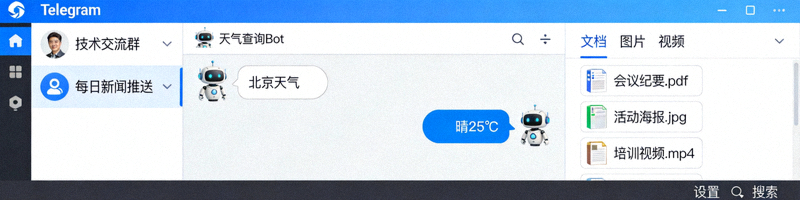
机器人是Telegram生态系统的灵魂,能自动化处理大量任务。

2.1 发现与添加实用机器人
- 官方Bot商店: 在电脑版搜索框中输入
@BotFather,这是创建和管理其他机器人的官方机器人。通过它,您可以发现热门机器人。 - 内联模式: 许多机器人支持“内联模式”。在任何聊天中输入
@机器人用户名加关键词,无需打开机器人聊天窗口即可直接调用功能并发送结果。 - 键盘快捷命令: 与机器人聊天时,留意其提供的自定义键盘,可以快速选择功能,无需记忆命令。
2.2 高级机器人应用场景
- 群组管理自动化: 使用如
@GroupHelpBot或@Combot等机器人自动欢迎新成员、设置规则、过滤垃圾广告、记录活跃度。 - 内容聚合与推送: 利用
@RSSBot等机器人将网站、博客的RSS订阅源自动转发到频道或群组。 - 文件格式转换: 使用专用机器人将文档、图片、视频在线转换为其他格式,无需下载本地软件。
- 创建自定义机器人: 通过BotFather可以轻松创建属于自己的机器人,为其设置名称、头像和指令,并通过Telegram Bot API实现个性化功能。
技巧: 在电脑版上,您可以将常用的机器人对话固定在顶部,或将其放入特定的聊天文件夹中,以便快速访问,提升工作效率。
三、 文件管理:超越2GB的云存储智慧
Telegram提供每个文件最高2GB的免费云存储,但高效管理是关键。
3.1 高效的文件整理与检索
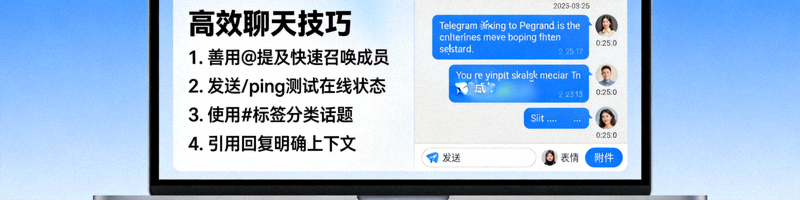
- “已保存消息”作为私人笔记本: 这是您与自己的对话。不仅可以保存文本、链接,还可以发送文件、图片、视频。利用主题标签(Hashtags)进行归类,如 #工作文档 #灵感图片。
- 全局搜索: 在电脑版左侧的搜索框中,可以直接搜索文件内容(如文档内的文字)、文件名或发送者。使用过滤器(如选择“文件”、“链接”、“图片”)可以精确查找。
- 按聊天整理: 每个聊天(私聊、群组、频道)都自带独立的媒体和文件库。在聊天内点击顶部名称,选择“共享媒体”,即可浏览该聊天中的所有文件。
3.2 高级分享与下载技巧
- 无需下载直接发送: 在电脑版中,当您从本地文件夹拖拽文件到Telegram聊天窗口时,文件会直接上传发送,不会在本地留下副本(除非您手动保存)。
- 批量操作: 在“共享媒体”视图或搜索结果中,可以按住Shift键选择多个文件,进行批量转发、下载或删除。
- 控制自动下载: 在设置 > 高级 > 自动下载媒体中,可以针对不同网络环境(Wi-Fi/移动数据)设置不同类型媒体(照片、视频、文件)的自动下载规则,节省流量和存储空间。
- 文件预览与快速操作: 对于文档(PDF, Word)、图片,Telegram电脑版提供内置预览。对于视频和音乐文件,支持直接在线播放。
技巧: 将大型文件(如视频、安装包)发送到“已保存消息”,并加上描述性标签。这样,您就拥有了一个跨平台、随时可访问的私人云盘,在任何设备上登录Telegram都能获取。
四、 综合应用与效率提升
将频道、机器人和文件管理结合,打造个性化工作流。
- 创建内容发布流水线: 使用RSS机器人将资讯自动抓取到私有频道作为素材库,然后从该频道中选择内容编辑后,再发布到公开主频道。
- 团队协作: 创建一个私有频道用于团队公告和共享最终版文件;创建一个关联的讨论群组用于日常沟通;使用机器人来追踪任务或进行站会。
- 个人知识管理: 将阅读到的优质文章通过“转发”功能,加上自己的注释和标签,发送到“已保存消息”,构建个人知识库。