为什么需要个性化你的Telegram?
Telegram(纸飞机)不仅仅是一个通信工具,它更是一个可以充分表达你个性的平台。通过个性化设置,你可以:
提升视觉舒适度
长时间面对屏幕,一个符合你审美的主题和配色能有效减轻视觉疲劳,让聊天成为一种享受。
增强情感表达
丰富的自定义表情包和贴纸让你的对话更加生动有趣,弥补文字沟通的情感缺失。
优化信息处理效率
为不同联系人、群组设置独特的通知音效,无需查看手机就能快速判断消息来源和重要性。
第一部分:深度自定义Telegram电脑版主题
Telegram电脑版提供了强大的主题引擎,允许你修改几乎所有界面元素的颜色。
方法一:使用内置主题编辑器(推荐)
- 在Telegram电脑版中,点击左上角菜单(三条横线)→ 设置 (Settings)。
- 选择左侧的 聊天设置 (Chat Settings)。
- 点击 更改主题 (Change Theme) 按钮。
- 在弹出的窗口中,点击底部的 创建新主题 (Create New Theme)。
- 你可以在此处为你的主题命名,并开始逐一调整各项颜色:
- 主要背景 (Page Background): 聊天列表和聊天窗口的背景色。
- 强调色 (Accent Color): 链接、选中状态的颜色。
- 消息气泡 (Message Bubbles): 分别设置发出消息和收到消息的背景色。
- 文字颜色 (Text Colors): 确保与背景有足够对比度,保证可读性。
- 调整满意后,点击 保存 (Save)。你的主题会自动应用到当前界面,并出现在主题列表中供随时切换。
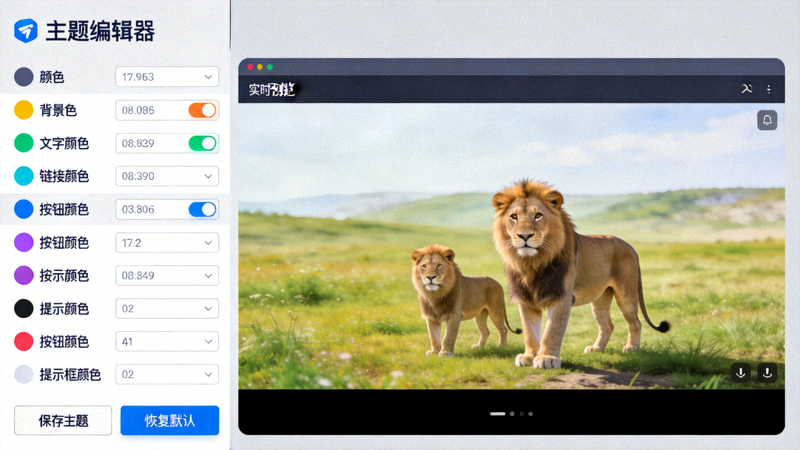
图:Telegram电脑版内置主题编辑器,可精细调整每一项颜色。
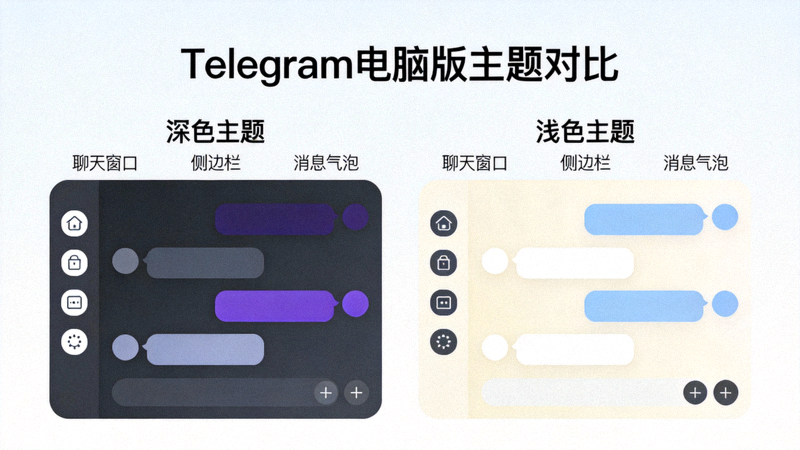
图:自定义的深色与浅色主题效果对比。
方法二:导入在线主题文件 (.tdesktop-theme)
- 访问Telegram主题分享频道或网站(如 @tgthemes),下载你喜欢的 .tdesktop-theme 文件。
- 在Telegram电脑版中,打开 设置 → 聊天设置 → 更改主题。
- 点击右下角的 导入主题 (Import Theme) 按钮。
- 在弹出的文件选择器中,找到并选中你下载的 .tdesktop-theme 文件。
- 主题将自动导入并应用。你可以在主题列表中管理(应用、分享、删除)它。
提示: 导入第三方主题时,请确保来源可信,以防恶意代码。
第二部分:扩充你的表情包与贴纸库
表情包是Telegram的灵魂之一。除了官方贴纸包,你可以轻松添加无数自定义内容。
1. 添加官方及用户创建的贴纸包
- 在任意聊天输入框旁边,点击 笑脸表情图标。
- 点击底部的 放大镜图标 (搜索) 或 “+” 号。
- 你可以在搜索框中输入关键词(如“猫”、“搞笑”、“中文”)查找贴纸包。
- 找到喜欢的贴纸包后,点击 “添加贴纸” (Add Stickers) 即可。
- 添加后,你可以在表情面板中通过左右滑动来切换不同的贴纸包。
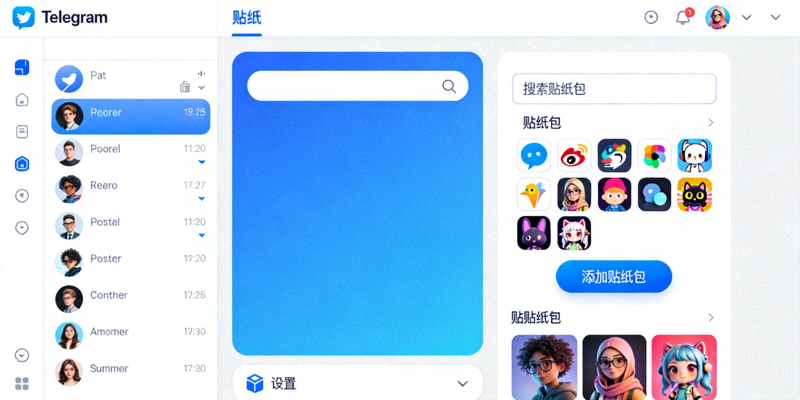
图:在Telegram电脑版中搜索并添加新的贴纸包。
2. 创建你自己的专属贴纸包
- 在Telegram中,找到并打开 @Stickers 官方机器人。
- 向它发送
/newpack命令,然后按照机器人的提示操作。 - 为你的贴纸包起一个名字。
- 依次上传你准备好的图片(PNG格式,背景透明为佳,推荐尺寸512x512像素)。
- 为每一张贴图片分配一个相关的表情符号(如😂),方便快速调用。
- 完成所有图片上传后,发送
/publish命令,并为贴纸包设置一个唯一的短链接地址(如 my_cool_cats)。 - 创建成功后,你就可以像添加其他贴纸包一样添加自己的作品了!
3. 将图片快速添加为“表情包”(收藏的GIF和图片)
Telegram的“收藏”功能可以让你快速调用任何图片或GIF。
- 在聊天中收到或发送任何有趣的图片/GIF。
- 右键点击该媒体文件,选择 “收藏” (Add to Favorites)。
- 之后,在任意聊天输入框点击笑脸图标,切换到 “收藏” (Favorites) 标签页,即可快速发送这些内容。
第三部分:精通自定义通知与提示音
为不同的聊天设置独特的通知方式,是高效管理信息流的关键。
1. 为特定聊天(个人或群组)设置自定义通知
- 打开你想要设置通知的聊天窗口。
- 点击聊天顶部的联系人姓名或群组名称。
- 点击 “通知与声音” (Notifications and Sounds)。
- 在这里,你可以:
- 关闭通知:完全静音此聊天。
- 自定义提示音:点击“声音”,从列表中选择一个独特的声音文件(支持导入.mp3, .wav等格式)。
- 关闭预览:通知中不显示消息内容,保护隐私。
- 设置例外:例如,即使全局静音,也允许此聊天的通知响起。
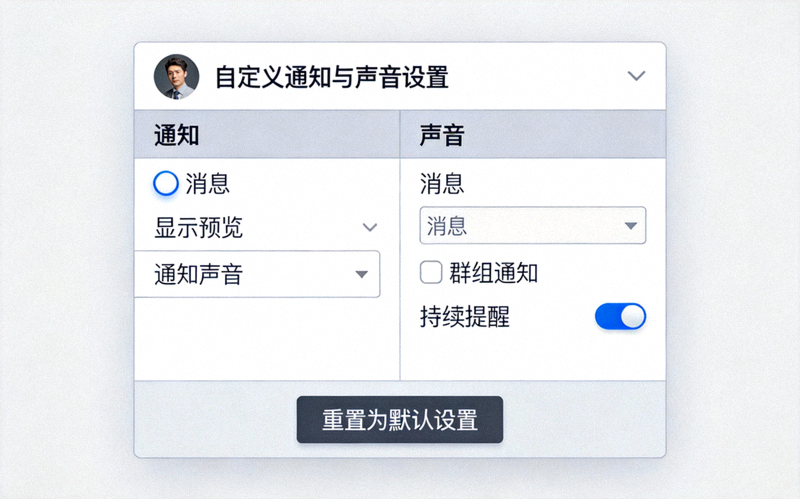
图:针对单个聊天的详细通知设置选项。
2. 导入自定义提示音文件
- 准备一个简短的音频文件(建议几秒钟,格式为.mp3或.wav)。
- 在Telegram电脑版的任意通知声音选择界面(如上述步骤),点击声音列表。
- 选择底部的 “上传声音” (Upload Sound) 选项。
- 从你的电脑中选择音频文件并上传。
- 上传成功后,该声音会出现在你的个人声音列表中,可以分配给任何聊天。
3. 全局通知设置
在 设置 → 通知与声音 (Notifications and Sounds) 中,你可以配置默认的提示音、是否显示消息预览、以及设置“勿扰模式”的时间表。
个性化资源推荐

精选主题合集网站
汇集了数百款由设计师制作的精美Telegram电脑版主题,涵盖极简、暗黑、动漫、自然等各种风格,一键导入即可使用。

热门表情包频道
推荐关注这些持续更新高质量中文表情包和贴纸的Telegram频道,轻松获取最新最全的聊天表情资源。
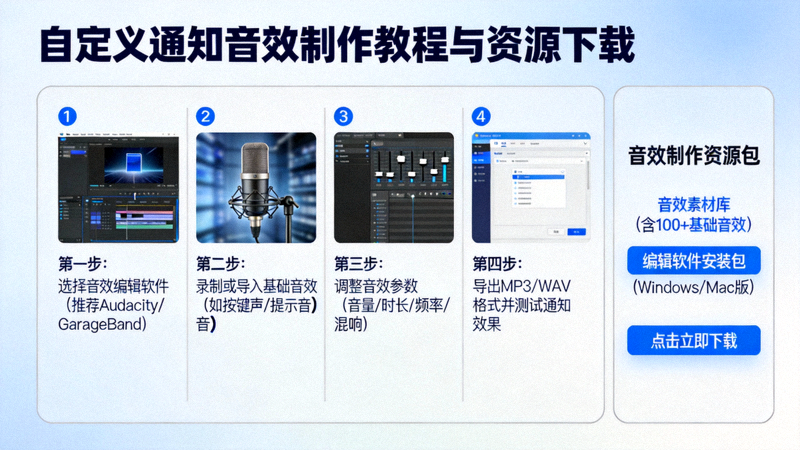
通知音效资源与教程
提供免费可商用的短音效素材下载,并附有教程教你如何剪辑和制作属于自己的专属Telegram提示音。
常见问题解答 (FAQ)
自定义的主题和贴纸会在手机版上同步吗?
是的!只要使用同一个Telegram账号,你在电脑版上创建或添加的主题、贴纸包都会自动同步到你的手机版App中,反之亦然。
导入的主题安全吗?会不会泄露隐私?
主题文件本质上是JSON格式的配色方案,不包含可执行代码。但从不明来源导入仍存在风险(如包含不当内容)。建议从官方频道(如 @tgthemes)或信誉良好的网站获取。
为什么我无法为某些群组设置单独的通知声音?
请确保你拥有在该群组中更改通知设置的权限(通常所有成员都有)。如果是在“频道”中,则只有管理员可以更改频道本身的设置。
上传的自定义提示音有大小或时长限制吗?
Telegram对上传的提示音文件有大小限制(通常几MB以内)。建议使用短小精悍(1-3秒)的音频,格式推荐为MP3,以保证最佳兼容性和上传速度。
我创建了一个贴纸包,可以分享给别人吗?
当然可以!创建贴纸包时设置的短链接(如 t.me/addstickers/my_cool_cats)就是分享链接。任何人点击此链接都可以添加你的贴纸包。
个性化设置会占用很多手机或电脑存储空间吗?
几乎不会。主题文件非常小(几KB到几十KB)。贴纸包和自定义提示音会占用一些空间,但相对于Telegram的云存储能力来说微乎其微,你可以随时管理(删除)不再需要的内容。