Telegram电脑版(常被称为“纸飞机”)以其强大的功能和出色的隐私保护著称,但对于新手来说,丰富的功能也可能让人一时不知从何下手。本文将为你揭示5个简单却极其有效的技巧,帮助你立刻提升在Telegram电脑版上的聊天和工作效率。
技巧一:掌握核心快捷键,告别鼠标依赖
键盘操作,快人一步
熟练使用快捷键是提升电脑端任何软件效率的关键。Telegram电脑版内置了大量实用的快捷键,让你无需频繁在键盘和鼠标间切换。
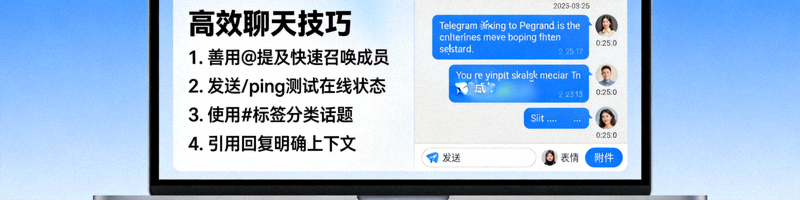
必记的常用快捷键:
- Ctrl + N:开始一个新聊天(私聊或群组)。
- Ctrl + F:在当前聊天或全局中搜索消息。
- Ctrl + Enter:发送消息(无需移动手去按鼠标)。
- Ctrl + ↑/↓:在聊天列表间快速跳转。
- Ctrl + Shift + N:创建新频道或群组。
- Esc:取消操作或关闭当前窗口/图片。
尝试在聊天界面按 Ctrl + /(Windows/Linux)或 Cmd + /(Mac),可以调出完整的快捷键列表,随时查阅。
技巧二:巧用“置顶”和“未读”标记,重要消息永不遗漏
优先级管理你的聊天
当聊天越来越多,如何确保最重要的对话始终在最前面?如何标记需要稍后处理的消息?

置顶聊天: 右键点击任意一个聊天(或群组/频道),选择“置顶”。你可以置顶多个对话,它们会固定在聊天列表的顶部。长按并拖动可以调整它们的顺序,将最重要的放在最上面。
标记为未读: 对于已经阅读但需要后续跟进的消息,右键点击该聊天,选择“标记为未读”。这样它旁边会重新出现未读消息计数提示,提醒你稍后处理。这是一个管理待办事项的绝佳方法。
结合使用这两个功能,你可以打造一个高效的信息流:顶部是长期重要的项目群或关键联系人,下方是待处理的临时对话。
技巧三:使用高级搜索,瞬间定位海量历史信息
从信息海洋中精准打捞
Telegram的云端存储意味着你有巨大的聊天历史。强大的搜索功能能帮你快速找到几个月甚至几年前的一条链接、一张图片或一段对话。
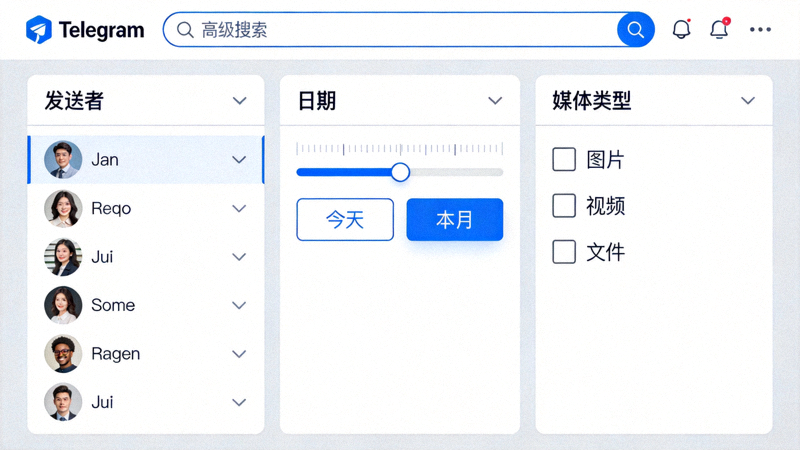
全局搜索: 直接在主界面顶部的搜索框输入关键词,会显示来自所有聊天、频道和群组的相关结果。
聊天内精准搜索: 打开特定聊天,按 Ctrl + F,可以只在该聊天内搜索。你还可以使用搜索过滤器:
- 按发送者过滤: 在搜索词后加上
from:和用户名(例如:项目进度 from:@张三)。 - 按媒体类型过滤: 点击搜索框右侧的“过滤器”图标,可以只搜索链接、图片、视频、文件或语音消息。
- 按日期过滤: 在搜索结果中,可以点击日历图标,跳转到特定日期的消息。
技巧四:设置个性化通知与免打扰,专注不分心
掌控消息提醒,而非被其掌控
过多的通知会严重分散注意力。Telegram允许你对每个聊天进行极其细致的通知设置。

为重要聊天设置独特提示音: 右键点击一个聊天 -> “更多” -> “通知设置”。在这里,你可以为这个特定的聊天或群组设置与众不同的提示音、是否显示预览等。这样一听到声音就知道是谁的消息,无需查看手机或电脑。
灵活使用“静音”: 对于活跃但非紧急的大群,右键点击并选择“静音”。你可以选择静音1小时、8小时、2天,或者永久静音。静音后,该聊天仍会正常接收消息,但不会发出声音或弹窗提醒,你可以在有空时集中查看。
全局免打扰计划: 在设置 -> “通知和声音”中,可以设置“免打扰”时间表(例如,晚上10点到早上7点),在此期间所有通知都将被静音。
技巧五:高效管理群组与频道,善用“已保存消息”
你的私人云端剪贴板与待办清单
“已保存消息”是一个与你自己的私密聊天,它是Telegram中最被低估的高效工具之一。
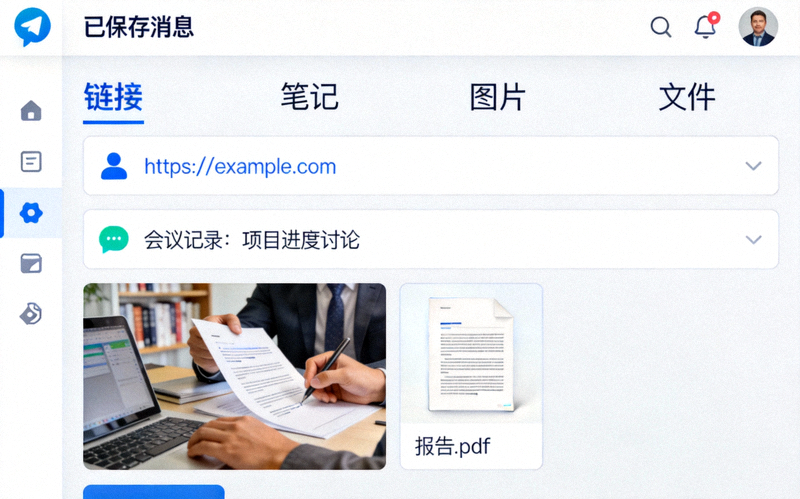
它能做什么?
- 快速保存任何内容: 在任何聊天中,选中文字、图片、链接或文件,直接拖拽到“已保存消息”中,或右键选择“转发”,然后选择“已保存消息”。
- 跨设备同步的笔记: 把它当作一个随时可用的记事本。临时起意的想法、待办事项、代码片段、地址电话都可以扔进去。由于它是云端同步的,你在手机、平板、电脑上都能立刻看到。
- 文件暂存中转站: 需要把手机里的图片发到电脑上?先发到“已保存消息”,然后在电脑端打开保存即可,比用数据线或第三方工具都快。
- 为内容加标签: 你可以在“已保存消息”里给自己发送带有 #标签 的消息,然后通过搜索标签来快速归类查找。
同时,对于你管理的群组或频道,充分利用电脑版的大屏幕优势。使用右侧的成员列表快速@某人,使用管理员工具批量管理成员,都比手机端更加方便直观。
总结与下一步
以上5个技巧——快捷键、消息置顶/标记、高级搜索、通知管理、善用已保存消息——是提升Telegram电脑版使用效率的基石。它们不需要复杂的设置,却能立刻带来体验上的巨大提升。
建议你从今天起,每次使用Telegram电脑版时,尝试实践其中一个技巧,逐渐将其变成习惯。当你熟练运用这些功能后,Telegram将不再仅仅是一个聊天工具,而会成为你高效工作和学习的信息管理中心。