为什么选择Telegram电脑版(纸飞机中文版)?
大屏高效操作
电脑版提供更广阔的视野和便捷的键盘操作,支持多窗口、拖拽文件、丰富的快捷键,极大提升聊天和文件管理效率。
实时无缝同步
所有消息、媒体和对话在登录的设备间实时同步。在电脑上未读完的消息,可以在手机上继续,体验无缝衔接。
强大管理功能
电脑端为群组和频道管理员提供了更精细的管理工具界面,方便进行成员管理、权限设置和内容审核。
入门篇:下载、安装与基础设置
1 下载官方纸飞机中文版
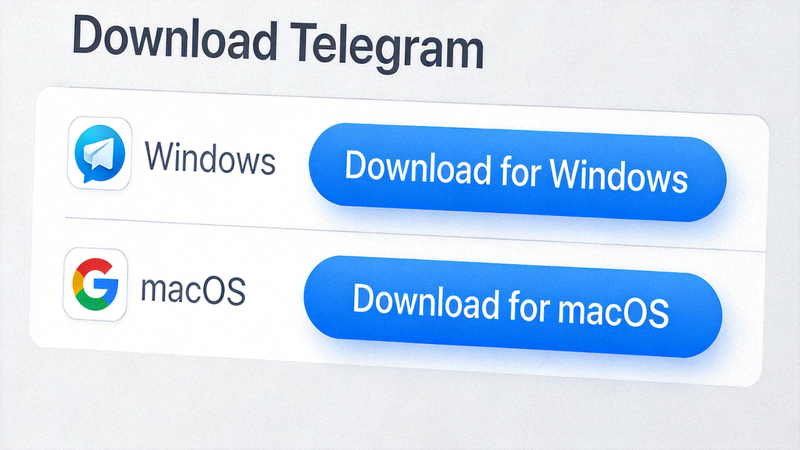
访问Telegram官方网站或可信的中文资源站,下载适用于Windows或macOS的电脑版客户端。确保下载来源安全,避免第三方修改版本。
2 安装与首次登录
运行安装程序,按照指引完成安装。首次打开软件,你需要使用手机Telegram App扫描屏幕上显示的二维码,或输入手机号接收验证码登录。

3 基础界面与设置
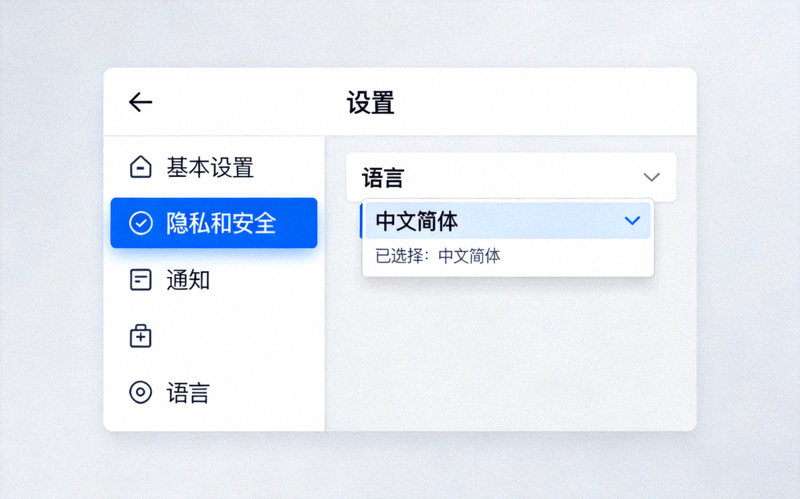
熟悉主界面:左侧是对话列表,中间是聊天窗口,右侧可显示用户/群组信息。首先进入“设置”>“语言”,将界面语言切换为中文。
精通篇:高效使用技巧与高级功能
必备快捷键大全
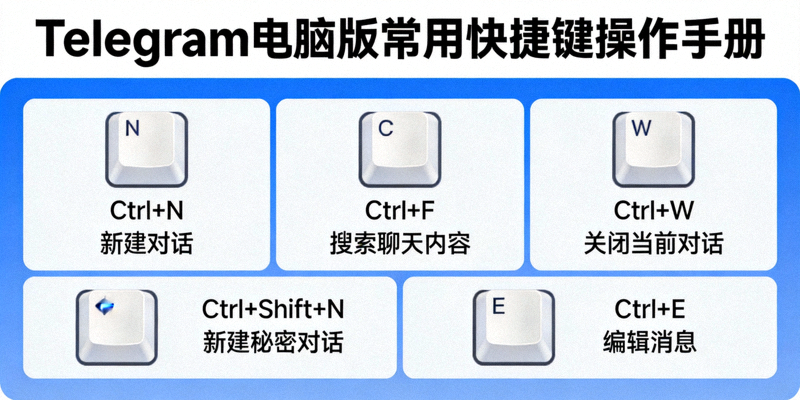
Ctrl+N:新建私聊或群组。
Ctrl+F:在当前对话中搜索。
Ctrl+↑/↓:在对话间快速切换。
Ctrl+Enter:发送消息(无需鼠标点击发送按钮)。
Ctrl+E:编辑最后一条消息。
掌握这些快捷键,让你的聊天效率翻倍。
高效文件与媒体管理
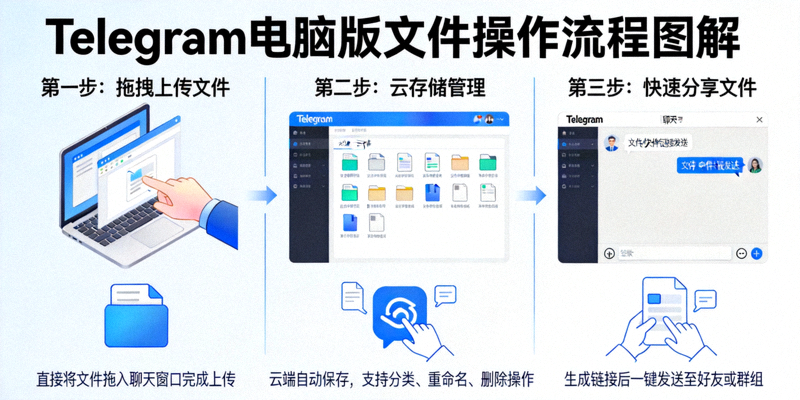
• 拖拽上传:直接将文件拖入聊天窗口即可发送。
• 云存储:所有发送和接收的文件都保存在Telegram云端,不占用本地空间,可随时从任何设备访问。
• 快速搜索:在聊天窗口或全局搜索中,可按文件类型(如图片、文档、链接)过滤查找历史记录。
• 收藏夹:将重要消息或文件“收藏”,便于集中查找。
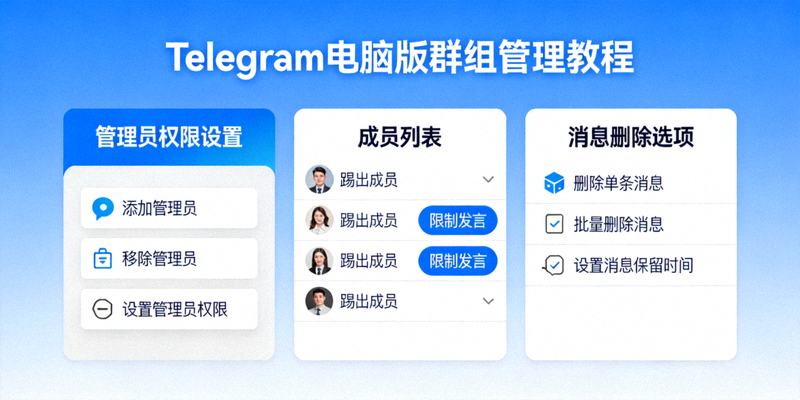
高级群组与频道管理
• 精细权限:为不同管理员和成员设置发送消息、添加用户、置顶消息等独立权限。
• 管理员工具:电脑端提供更直观的界面来管理成员、查看最近操作、设置群组链接和描述。
• 频道广播:利用电脑端高效编辑和发布频道帖子,支持定时发送、多媒体内容排版。
• 数据导出:可申请导出群组或频道的完整历史记录(需管理员权限)。
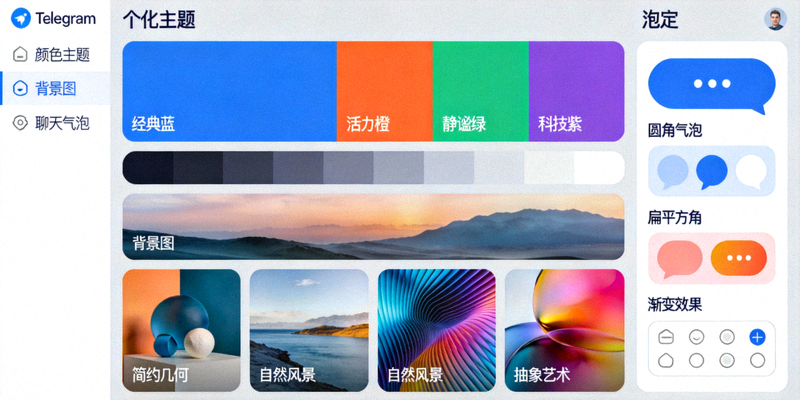
深度个性化定制
• 创建主题:自定义聊天背景、颜色、气泡样式,打造独一无二的视觉体验。
• 聊天文件夹:将对话分类到不同文件夹(如“工作”、“朋友”、“群组”),实现高效整理。
• 通知静音规则:为特定对话、文件夹或所有群组设置个性化的免打扰规则。
• 动画效果:调整消息发送、界面切换的动画速度,获得更流畅或更高效的交互感受。
核心:实现多设备无缝同步
消息、媒体与状态实时同步
一旦登录,你的所有对话、消息、照片、视频和文件都会在已登录的设备间自动同步。在一台设备上已读的消息,在其他设备上也会标记为已读。
1 同步原理与设置
Telegram的同步基于其云端存储。你无需手动操作。只需确保在所有设备上使用同一个手机号码登录。在电脑版的“设置” > “隐私与安全”中,你可以查看和管理所有已登录的活跃会话,并可以远程终止任何设备的登录状态。
2 文件同步与访问
在任何设备上发送或接收的文件,都会自动上传到你的个人Telegram云存储。这意味着你可以在电脑上下载手机收到的文件,也可以在手机上查看电脑端保存的文档。云存储空间巨大,基本无需担心容量问题。
3 同步问题排查
如果发现设备间消息不同步:
1. 检查所有设备的网络连接是否正常。
2. 确认各设备上的Telegram应用均为最新版本。
3. 尝试在“活跃会话”中退出所有设备,然后重新登录。
4. 极少情况下,服务器维护可能导致短暂延迟,通常很快恢复。
安全与隐私设置指南
🔐 账户安全加固
- 启用两步验证:在“设置”>“隐私与安全”中设置额外密码,即使他人获得短信验证码也无法登录。
- 定期检查活跃会话:移除不认识的或不再使用的设备登录。
- 设置登录提醒:开启后,新设备登录时会向原有设备发送通知。
👁️ 聊天隐私控制
- 秘密聊天:端到端加密,消息仅存在于双方设备,不支持多设备同步或转发。
- 消息自动销毁:为特定聊天设置消息在阅读后或指定时间后自动删除。
- 控制谁可以...通过链接添加你、看到你的手机号、向你发起通话等。