第一章:下载与安装
首先,你需要获取Telegram电脑版的官方安装程序。请务必从官方网站或可信渠道下载,以确保软件安全。
打开浏览器,访问 Telegram 的官方网站 desktop.telegram.org。这是最安全可靠的下载来源。
网站会自动检测你的操作系统(Windows, macOS, 或 Linux)。你也可以手动选择下载适合你系统的版本。
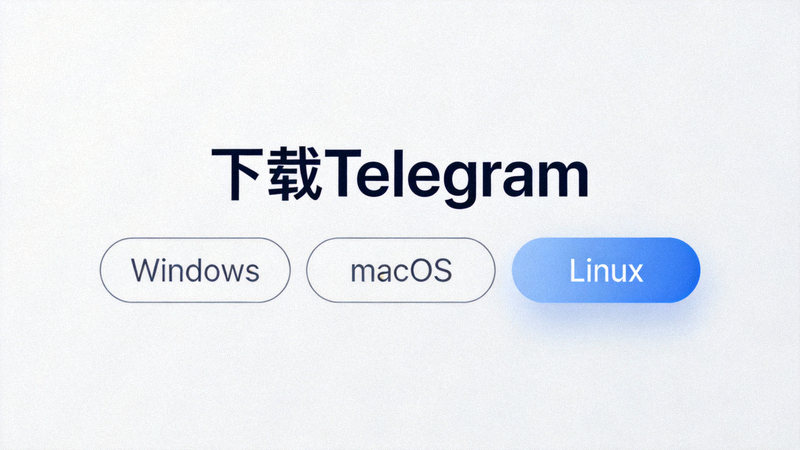
点击下载按钮,将安装文件(如 Telegram.exe 或 Telegram.dmg)保存到你的电脑中。
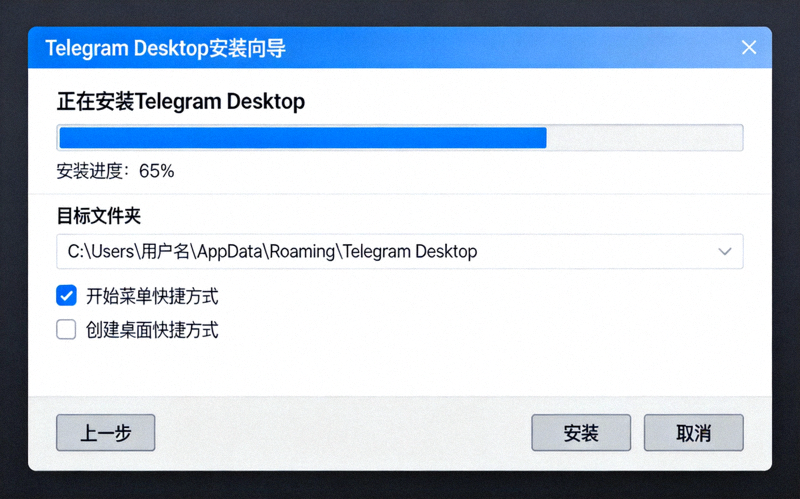
找到下载好的文件,双击运行。按照安装向导的提示完成安装过程。通常只需点击“下一步”或“同意”即可。
快速下载通道(官方源)
前往官网下载第二章:注册与首次登录
安装完成后,打开Telegram,你将进入注册和登录流程。这是使用Telegram的第一步。
从桌面快捷方式或开始菜单启动Telegram电脑版应用程序。
在登录界面,选择你的国家(例如中国 +86),然后输入你的手机号码。请确保手机能正常接收短信。
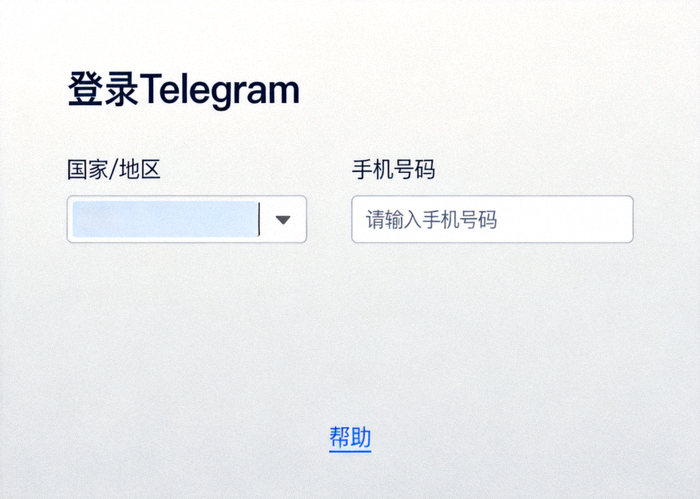
点击“下一步”,Telegram会向你的手机发送一条包含验证码的短信。将收到的数字验证码输入到应用程序中。
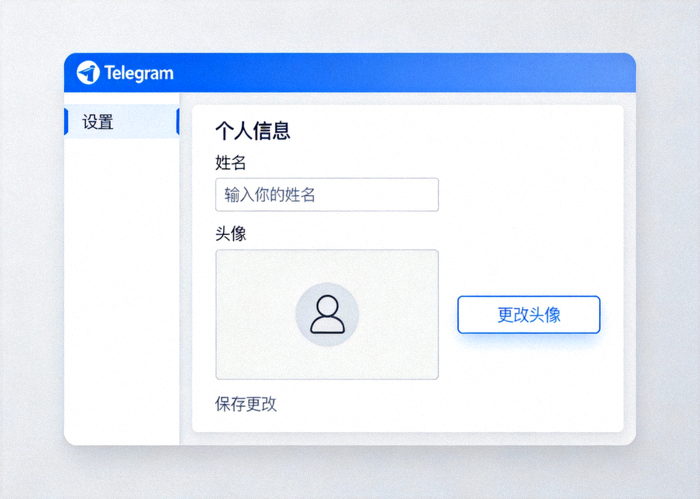
验证成功后,你需要设置你的名字(可以是昵称)和头像。这些信息可以随时修改。
第三章:基础界面与设置
成功登录后,让我们来熟悉一下Telegram电脑版的主界面和必要的基础设置。

主界面布局
左侧侧边栏: 包含搜索框、聊天列表、已保存消息和设置入口。
中间聊天列表: 显示所有对话,包括私聊、群组和频道。
右侧聊天窗口: 显示选中对话的详细内容和输入框。
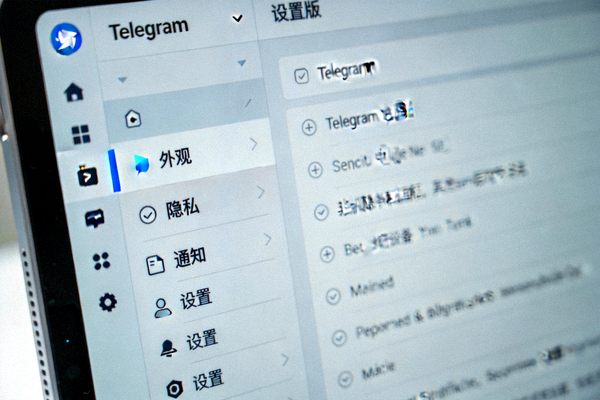
重要初始设置
点击左下角的“设置”(齿轮图标),进行以下关键设置:
1. 外观: 切换日夜模式,调整字体大小。
2. 隐私与安全: 设置谁可以给你打电话、发消息。
3. 通知: 自定义消息提示音和免打扰模式。
4. 语言: 将界面语言设置为“中文”。
第四章:核心功能上手
添加联系人
点击左上角“铅笔”图标,输入对方的用户名(如 @username)或手机号来开始新的对话。
发送消息
在聊天窗口底部的输入框打字,支持文本、表情、贴纸、图片、文件和语音消息。
创建群组
点击左上角“铅笔”图标,选择“新建群组”,添加成员并设置群组名称和头像。
关注频道
在搜索框中输入频道链接或名称,找到后点击“加入”即可订阅频道内容。

第五章:新手必备高级技巧
消息置顶
右键点击任意聊天,选择“置顶”,可将其固定在聊天列表顶部,方便快速访问重要对话。
使用“已保存消息”
这是一个与自己的私密对话,可用于临时保存链接、笔记、文件或跨设备同步文本。
快捷键操作
掌握快捷键提升效率:
Ctrl+N 新聊天,Ctrl+F 搜索,Ctrl+Enter 发送。
第六章:安全与隐私设置建议
保护你的隐私是Telegram的核心。请务必完成以下设置。
路径: 设置 > 隐私与安全 > 两步验证。
设置一个独立的密码,这样即使有人拿到你的短信验证码,也无法登录你的账户。
路径: 设置 > 隐私与安全 > 活跃会话。
检查并关闭所有你不认识或不再使用的设备登录会话。
路径: 设置 > 隐私与安全 > 手机号码。
建议将“谁能看到我的手机号码”和“谁能通过手机号码找到我”设置为“我的联系人”。
第七章:常见问题解答 (FAQ)
恭喜你完成新手入门!
你已经掌握了Telegram电脑版(纸飞机中文版)从下载到基础使用的全部关键步骤。接下来,可以探索更多高级功能和精彩频道。
学习高级使用技巧 发现精选频道推荐