为什么需要个性化你的Telegram电脑版?
提升视觉舒适度
长时间面对屏幕,一个符合个人审美的界面能有效缓解视觉疲劳,提升使用愉悦感和专注度。
优化操作效率
通过自定义侧边栏、聊天列表布局和快捷键,让常用功能触手可及,工作沟通更加高效。
强化隐私与专注
自定义通知规则和界面元素,减少不必要的干扰,保护敏感对话的隐私显示。
核心个性化设置详解
1. 主题与颜色自定义
步骤一:进入设置菜单
在Telegram电脑版左上角点击“设置”(齿轮图标),或使用快捷键 Ctrl + , (Windows/Linux) / Cmd + , (Mac)。
步骤二:选择“外观”选项
在设置侧边栏中找到并点击“外观”(Appearance),这里集中了所有视觉相关的个性化选项。
步骤三:应用或创建主题
点击“更改主题”(Change Theme),你可以从官方市场选择海量第三方主题,或点击“创建主题”(Create Theme)来自定义每一个颜色元素。
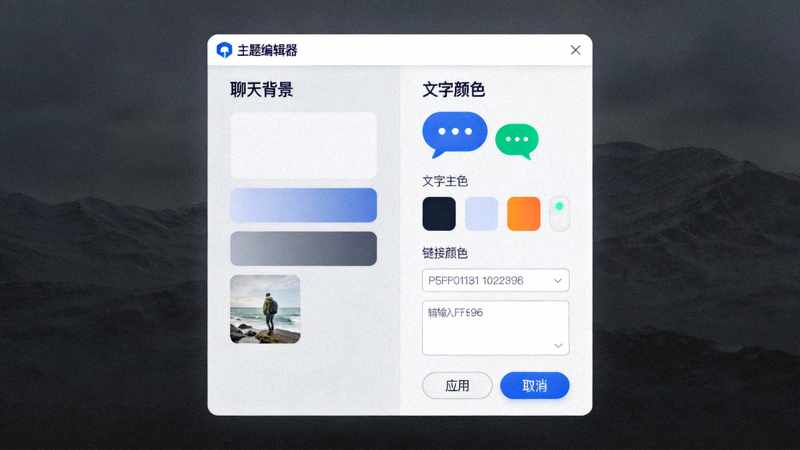
💡 专业技巧:创建高级渐变主题
在主题编辑器中,不仅可以使用纯色,还可以为背景设置CSS渐变代码。例如,尝试输入 linear-gradient(135deg, #667eea 0%, #764ba2 100%) 作为聊天背景,打造独特的渐变效果。
2. 字体与文字大小调整
调整整体字体大小
在“外观”设置的“字体大小”(Font Size)滑块中,实时预览并调整所有界面文字的大小,以适应你的屏幕和阅读习惯。
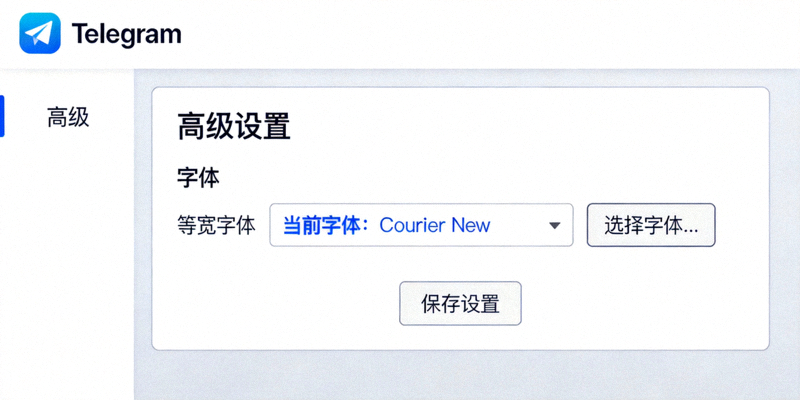
使用等宽字体显示代码
在“高级”(Advanced)设置中,可以为消息中的代码块和固定宽度文本指定单独的等宽字体(如‘Consolas’, ‘Monaco’),方便程序员阅读。
3. 聊天背景与贴纸
设置个性化聊天背景
在任何聊天窗口中,右键点击背景 -> 选择“设置背景”(Set Background)。你可以选择纯色、图案,或上传自己的图片(支持JPG、PNG格式)。
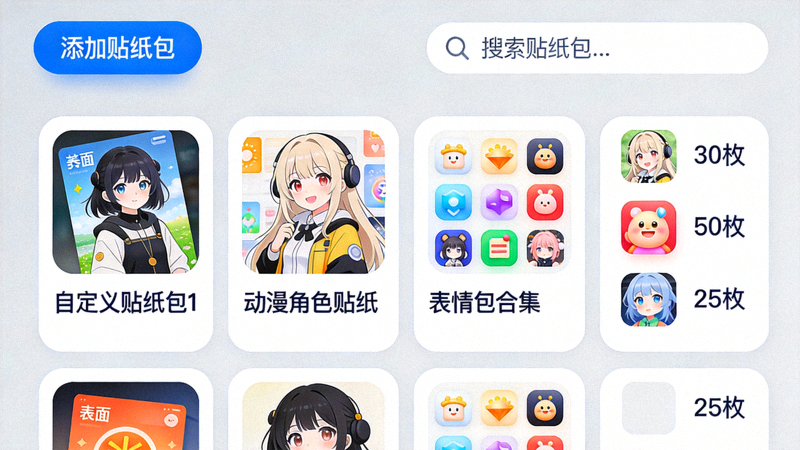
管理自定义贴纸包
通过“贴纸”(Stickers)设置,可以添加从网络下载或自己制作的表情包。Telegram支持导入“.tgs”格式的动画贴纸,让你的聊天更加生动。
高级界面与功能优化
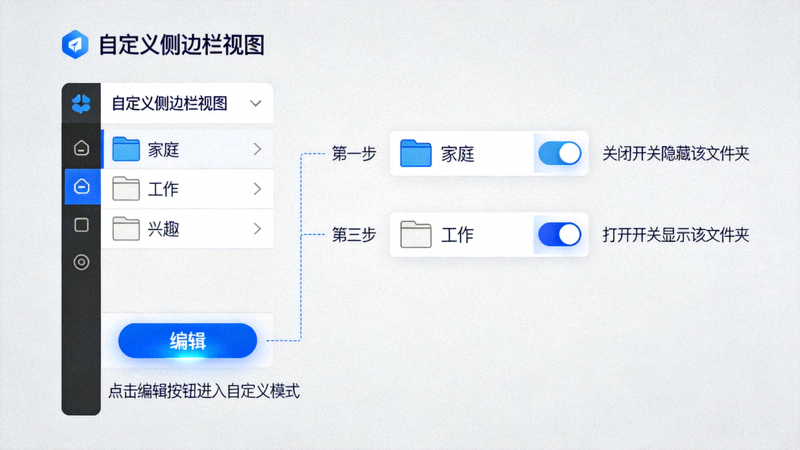
侧边栏与聊天列表优化
学习如何利用“聊天文件夹”分类对话,隐藏不必要的群组,并调整侧边栏宽度,让主界面更简洁,快速定位重要会话。
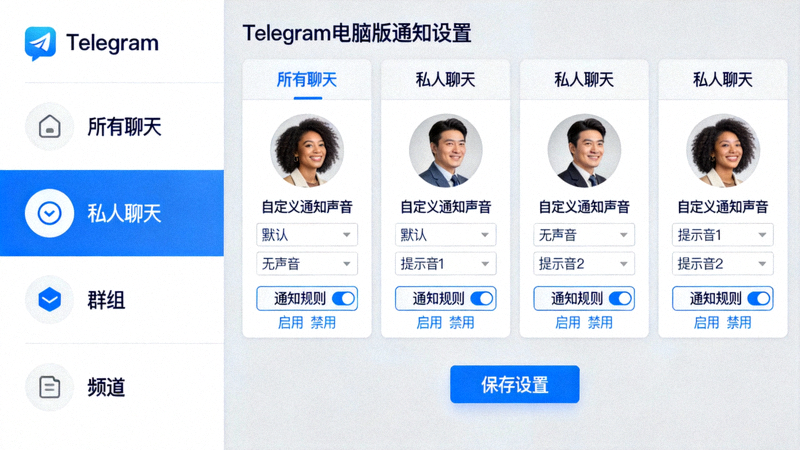
深度通知自定义
为私聊、群组、频道分别设置不同的提示音、是否显示预览。甚至可以设置“静音例外”,确保重要联系人的消息永不遗漏。
⚙️ 隐藏技巧:自定义界面缩放
Telegram电脑版支持全局界面缩放。按住 Ctrl 键并滚动鼠标滚轮,可以快速放大或缩小整个应用程序的界面比例,这对于高分辨率屏幕用户非常实用。